1
Quelle est la différence entre une story Instagram et une story à la une ?
Une story ordinaire reste en général en ligne 24 heures à partir de sa publication. Une story à la une est une story que son propriétaire a épinglée sur son profil : elle reste visible après ce délai, tant qu’il la laisse en place. En pratique : enregistrez les stories en cours avant qu’elles expirent, mais les stories à la une peuvent attendre. Chaque élément s’enregistre en MP4 ou JPG, sans connexion Instagram et sans filigrane ajouté par PasteDL.
2
Puis-je télécharger une story à la une entière dans un ZIP ?
Non, et c’est voulu. PasteDL liste chaque élément séparément : vous enregistrez seulement ce dont vous avez besoin, au lieu d’un gros ZIP plein de clips que vous supprimeriez. Une story à la une de 30 éléments s’affiche en 30 aperçus, et vous touchez Télécharger sur ceux que vous voulez. Pour un export de votre propre compte, utilisez l’outil Télécharger vos informations d’Instagram ; Instagram décide de ce qu’il contient.
3
Un téléchargement de Highlight peut-il utiliser le MP4 ou JPG d’origine ?
Vous obtenez le MP4 ou le JPG qu’Instagram fournit pour chaque élément. La taille, le son et les stickers suivent ce fichier. Les stickers qui font partie de la story restent en général, alors que l’anneau de couverture, les barres de progression et l’en-tête du compte ne restent pas. PasteDL n’agrandit pas les éléments, ne les fusionne pas et n’ajoute pas de filigrane.
4
Quelles sont les limites de la visionneuse de stories à la une ?
Seules les stories à la une publiques fonctionnent. Les comptes privés, les stories à la une retirées ou désépinglées et les éléments cachés par des limites d’âge ou de région sont hors de portée, et PasteDL n’essaie pas de contourner ces protections. La taille et le son suivent ce qu’Instagram fournit. PasteDL conserve des journaux techniques limités pour la sécurité et l’exploitation. Enregistrez uniquement des éléments qui vous appartiennent ou que vous avez l’autorisation d’enregistrer, et respectez les règles d’Instagram et la loi locale. PasteDL n’est pas affilié à Instagram ni à Meta. Pour vos propres stories à la une privées, utilisez l’outil Télécharger vos informations d’Instagram.
5
Comment télécharger des stories à la une Instagram sur iPhone ou Android ?
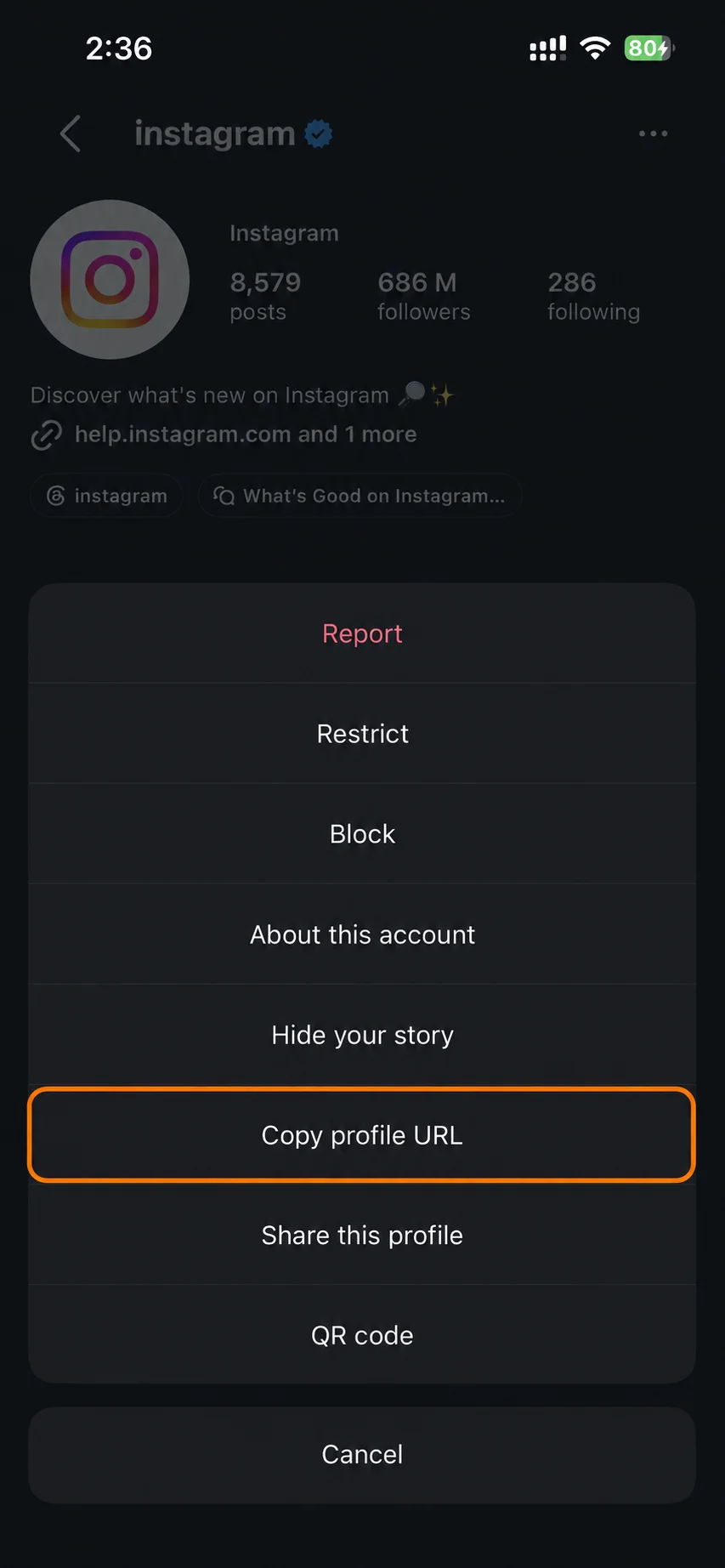
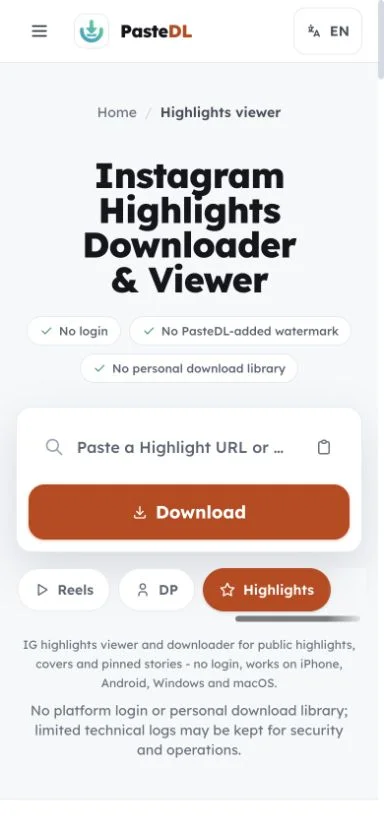
Pas besoin d’application. Copiez le lien du profil ou saisissez le nom d’utilisateur, ouvrez cette page dans le navigateur de votre téléphone et touchez Télécharger. Les vidéos s’enregistrent en MP4 et les photos en JPG. Sur Android, les fichiers arrivent en général dans Téléchargements et peuvent apparaître dans la galerie, selon vos réglages. Sur iPhone, Safari les enregistre dans l’app Fichiers ; ouvrez une vidéo, touchez Partager puis Enregistrer la vidéo pour la mettre dans Photos.
6
Existe-t-il une application pour télécharger les stories à la une Instagram ?
Vous n’en avez pas besoin. PasteDL est un site web : rien à installer depuis le Play Store ou l’App Store, pas de connexion Instagram et aucune autorisation à accorder à l’appareil. Collez le lien du profil public ou saisissez le @nomdutilisateur, choisissez les éléments voulus et enregistrez chacun en MP4 ou JPG. Si vous préférez quand même une application, vérifiez d’abord ce qu’elle demande : un téléchargeur n’a besoin que du lien que vous collez, jamais de votre mot de passe Instagram.
7
Peut-on voir les stories à la une Instagram en anonyme ?
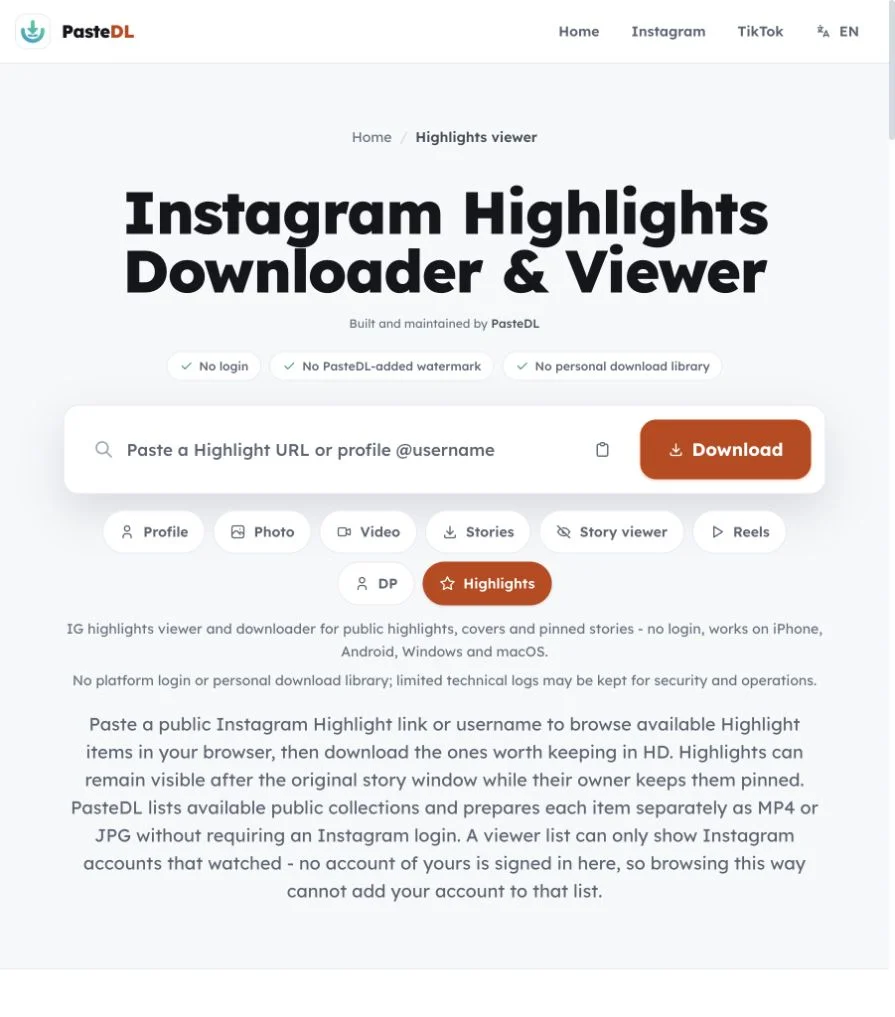
Oui, pour les comptes publics. Saisissez le @nomdutilisateur, choisissez une story à la une et touchez un élément pour le regarder. Vous ne vous connectez jamais : aucun compte à vous n’est utilisé, et le vôtre ne peut pas être ajouté à une liste de spectateurs, qui ne montre que des comptes Instagram. PasteDL ne peut pas promettre ce qu’Instagram enregistre par d’autres moyens : lisez ceci comme le fonctionnement de l’outil, pas comme une garantie.
8
Comment télécharger des stories à la une Instagram sur PC ou Mac ?
Ouvrez le profil sur instagram.com et copiez l’adresse, ou saisissez simplement le nom d’utilisateur ici. Choisissez une story à la une, puis cliquez sur Télécharger sur chaque élément. Les fichiers arrivent dans votre dossier Téléchargements. Cela fonctionne dans Chrome, Edge, Firefox et Safari, sans rien installer.